
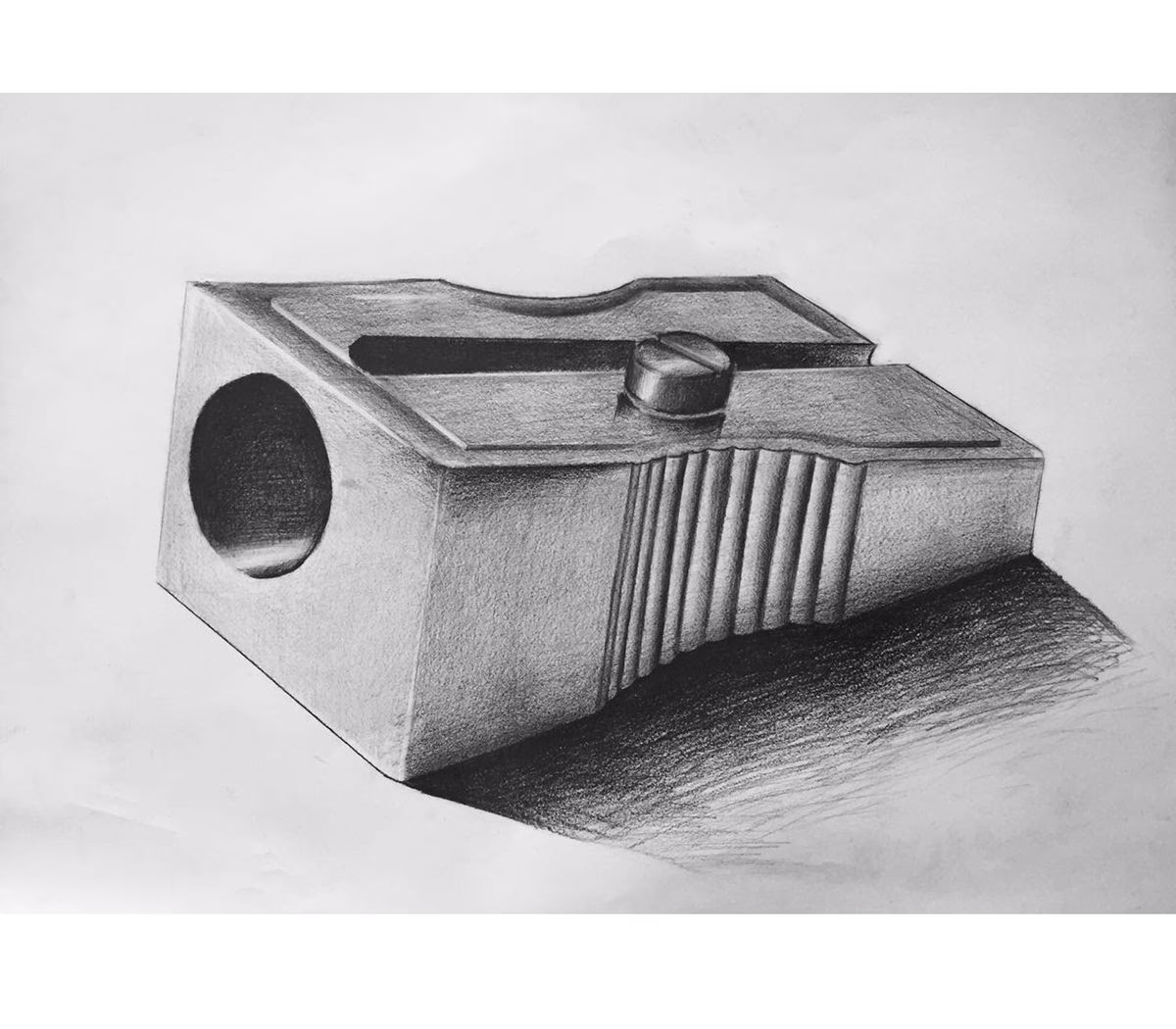
24/10/2022
En el vasto universo del arte digital y tradicional, la capacidad de simular materiales con realismo es una habilidad que distingue a los artistas. Entre todas las texturas, el metal presenta un desafío y una oportunidad únicos. Su brillo, su capacidad para reflejar el entorno y su versatilidad, desde el acero pulido hasta el hierro oxidado, lo convierten en un elemento indispensable en ilustraciones y arte de videojuegos. Este artículo te guiará a través de pasos sencillos y claros para dominar el arte de pintar superficies metálicas, transformando tus creaciones en obras impresionantes y convincentes.

A menudo, la clave para un dibujo convincente reside en la atención al detalle y la comprensión de cómo la luz interactúa con diferentes superficies. El metal, por su naturaleza reflectante, es un maestro en la danza de la luz y la sombra. Al comprender los principios fundamentales detrás de cómo la luz incide y se refleja en sus superficies, podrás crear una ilusión de volumen y materialidad que cautivará a tu audiencia. Prepárate para explorar desde las formas básicas hasta técnicas avanzadas, y descubre cómo una simple pincelada puede evocar la dureza y el lustre del metal.
Fundamentos: Dibujando Formas Básicas de Metal
Comencemos nuestro viaje pintando metal sobre formas geométricas simples. Los ejemplos de este tutorial se crearon con Clip Studio Paint y Photoshop, pero los pasos y las funciones básicas utilizadas pueden replicarse en la mayoría del software de dibujo.
1. El Cilindro: Superficies Curvas
Las superficies curvas, como las de un cilindro, son las más propensas a mostrar las características distintivas del metal y, sorprendentemente, son las más fáciles de abordar para lograr un efecto metálico. Incluso métodos de pintura sencillos como el cel-shading pueden evocar efectos metálicos, por lo que empezaremos revisando este método relativamente simple.
Primero, pinta la superficie curva con el color base del metal. Para este ejemplo, imaginamos acero, así que usamos un tono gris. Es crucial crear capas separadas tanto para el lado como para la parte superior del cilindro; esto facilitará enormemente la aplicación de sombras y luces más adelante. Una buena organización de tus capas es fundamental para un flujo de trabajo eficiente.
Ahora, concentrémonos en los lados. Crea una nueva capa destinada a la primera capa de sombras. Aplica un color algo más oscuro que el color base a los lados del cilindro. Es vital que esta capa esté recortada a la capa base, asegurando que las sombras no se extiendan más allá de los límites del cilindro. Asegúrate de que tus líneas de sombra sean paralelas a los lados del cilindro. Si la forma está inclinada, las sombras deben seguir esa inclinación. En nuestro caso, la fuente de luz proviene de la parte superior izquierda.
A continuación, crea una segunda capa de sombra y pinta otra sombra con un color aún más oscuro. Esta gradación de tonos es lo que comienza a dar profundidad y volumen a la forma. Luego, es el turno de las luces. Crea una capa de luz y pinta un reflejo blanco desde la dirección de la fuente de luz principal. Además, pinta reflejos sutiles en los bordes de ambos lados, sumados al reflejo directo de la luz. Estos representan la reflexión ambiental del entorno, un detalle que añade mucho realismo.
Para el paso final, añade un reflejo borroso para que parezca aún más metálico. Este desenfoque suaviza la transición y simula mejor cómo la luz se dispersa en una superficie pulida. Con esto, el proceso de pintura con cel-shading de una superficie curva está completo. Este método, aunque simple, es sorprendentemente efectivo para crear una apariencia metálica en superficies curvas. Si bien los procesos para pintar metal en anime a veces difieren debido al uso de software como AfterEffects, este acabado es similar a cómo se ven las armaduras y otros objetos metálicos en los personajes de anime.
Sin embargo, este método es un poco básico. Para lograr esa sensación de ilustración de juego, debemos difuminar las sombras y las luces de manera más estratégica. Si difuminamos las sombras y las luces más lejos de la fuente de luz, en lugar de difuminarlas en general, la superficie aparecerá aún más metálica. Para un efecto de pintura al óleo, se podría usar una herramienta similar al pincel de acuarela que deja trazos de pincel más gruesos en la obra de arte.
Los puntos clave al dibujar una superficie curva como un cilindro se resumen en:
- Pintar sombras y luces paralelas a los lados del cilindro.
- Añadir luces a los bordes para mostrar la luz ambiental del entorno.
- A medida que pintes sombras más lejos de la fuente de luz principal, difumínalas para un efecto máximo.
Podemos aplicar este método a otros objetos además de cilindros, como anillos, pulseras y cadenas, ya que son, en esencia, objetos cilíndricos cortos. Pinta las sombras y luces en la cara interior y exterior del anillo paralelas a sus lados. Las cadenas, aunque curvadas, son diferentes de la superficie redonda de un anillo, por lo que la luz también las golpea de manera distinta. Presta especial atención a la dirección de las sombras y las luces.
2. El Cubo: Superficies Planas
A continuación, pintemos un cubo. Anteriormente, vimos cómo pintar una superficie curva; ahora, veremos cómo pintar un efecto metálico en un plano. Primero, al igual que con la superficie curva, pinta la base gris. Una vez más, para facilitar la pintura de sombras y luces en cada lado, la parte superior está en una capa separada. En la figura siguiente, el color de la parte superior se ha cambiado a rojo para facilitar la comprensión.
Crea una capa de sombra para cada cara del cubo y pinta las sombras. Establecer una máscara de capa para cada cara facilita la pintura. Para los cubos, pintarlos con un estilo anime es inesperadamente complicado, por lo que los pintaremos en un estilo similar al de un videojuego. La fuente de luz está en la parte superior izquierda, al igual que con el cilindro.
Luego, pinta una sombra más oscura. Recuerda no oscurecer demasiado los lados superior e izquierdo porque la fuente de luz está en la parte superior izquierda. Luego, crea una segunda capa de sombra para el lado derecho del cubo y sombrea con un color aún más oscuro. Deja la parte inferior del lado derecho ligeramente más brillante para representar el reflejo que viene del suelo.
Añade reflejos fuertes a los bordes y esquinas de la superficie. Esto ayuda a lograr un aspecto metálico. Finalmente, añade algunos reflejos suaves y borrosos. Una vez más, dibuja reflejos que son reflexiones del entorno. En este caso, píntalos desde el suelo. Esta es una técnica útil para expresar una superficie metálica. Aumentar el contraste entre superficies adyacentes también le da una apariencia más metálica.
Nuestro cubo ahora está completo. Al usar este método en una superficie plana, a menudo puede terminar pareciendo plástico en lugar de metálico o simplemente poco convincente. Lo mismo se aplica al pintar cubos con un estilo anime. Así que, llevemos la pintura un poco más allá para solidificar el acabado metálico en nuestro cubo.
El metal refleja su entorno como un espejo. Al dibujar reflejos, puedes expresar esta cualidad del metal. Los reflejos son un desafío de dibujar. La nitidez con la que se reflejan los objetos circundantes depende del procesamiento del metal. Si los dibujas demasiado nítidos, parecerá que el objeto flota sobre el cubo en lugar de ser un reflejo.
Si lo que se refleja no es una parte esencial de la ilustración, es mejor dibujar reflejos simples. Para los planos, es mejor añadir este tipo de reflejos al plano que tiene tenues luces y sombras a lo largo de su superficie. Aquí, solo se añaden los reflejos. Además, reflejar objetos circundantes también significa reflejar el color de esos objetos. Una técnica útil es reflejar ligeramente esos colores en la superficie más cercana a ellos.
Para resumir el dibujo de planos:
- Reflejos fuertes en los bordes y esquinas de la superficie.
- Aumentar el contraste de luz y oscuridad entre superficies adyacentes también le da una apariencia metálica más fuerte.
- Crear reflejos de objetos circundantes añadiendo ligeramente sombra en la superficie.
- Añadir color para expresar el reflejo del color de los objetos circundantes.
Este es el resultado completo de aplicar esta última parte a un cilindro o anillo.
3. La Esfera
Finalmente, dibujemos una esfera. Es bastante desafiante expresar correctamente los reflejos de una esfera, así que para este tutorial, pintaremos una versión simple. Además, la esfera no tiene múltiples lados como un cilindro o un cubo, lo que simplifica aún más el proceso.
Primero, pinta la esfera normalmente. Luego, añade un reflejo sutil en la parte inferior de la esfera para darle una apariencia más metálica. Para una esfera simple, puedes detenerte aquí. Puedes ir un paso más allá añadiendo el reflejo de los colores circundantes como hicimos con el cubo. Para mejorar aún más el reflejo de la luz, oculta tu primera capa de sombras o prescinde de ella desde el principio, de modo que haya un contraste aún más nítido entre la luz y la oscuridad, haciendo que la esfera parezca aún más metálica. Incluso puedes ir un paso más allá y añadir un reflejo de otra fuente de luz.
Así, los puntos al dibujar una esfera son los siguientes:
- Añadir un reflejo sutil en la parte inferior de la esfera para darle una apariencia más metálica.
- Expresar su apariencia metálica reflejando el color de los objetos circundantes.
- Agudizar el contraste entre luz y oscuridad y añadir más fuentes de luz.
Dibujando Metal Opaco y Desgastado
Hasta ahora, solo hemos visto cómo dibujar superficies metálicas lisas y reflectantes. Ahora, echemos un vistazo a cómo dibujar una superficie metálica opaca.
Creando una Superficie Metálica No Brillante
El metal que no es brillante se puede expresar fácilmente utilizando una textura incluida en tu software de dibujo. Primero, coloquemos una textura en el lienzo.
Para Photoshop:
- Selecciona
Ventana > Patrónpara abrir el panel Patrón. - Haz clic en el menú del panel Patrón y selecciona
Patrones Heredados y Máspara cargar imágenes de patrón adicionales. - Crea una nueva capa y rellénala de blanco. Selecciona
Estilo de capa > Superposición de patrón > Textura matepara aplicarlo a la capa. Luego, abreEstilo de capa > Superposición de patrón > Patróny selecciona el grupo Textura dePatrones Heredados y Más > Grupo de patrones heredadosque acabamos de cargar. - El conjunto de Textura es un conjunto que contiene patrones de textura para rocas y árboles. El patrón se creó con la configuración que se muestra a continuación.
- Establece el modo de fusión de superposición de patrón y el modo de fusión de efectos de capa (el modo de fusión del panel de capas) en
Luz suave.
Para Clip Studio Paint:
- Haz clic en
TexturadesdePaleta de materiales > Patrón monocromático. - Arrastra la imagen de textura deseada desde la paleta de materiales al lienzo y establece su modo de fusión en
Luz suave. Para este tutorial, nombramos la capa como “textura de material”.
A partir de aquí, el proceso es el mismo para ambos programas. Recorta la capa de “textura de material” a la capa que muestra el cubo metálico. En el ejemplo, la capa de imagen de textura se recorta a una carpeta de capas que contiene todas las capas del cubo metálico. Luego, reduce la opacidad de la capa de textura de material a aproximadamente 10-30%, dependiendo de cuán opaco quieras que se vea el metal.
Toques Finales:
En esta etapa, el metal se ve opaco, pero dependiendo de la textura utilizada, el patrón puede parecer demasiado notorio o demasiado plano. En ese caso, añade una máscara de capa a la capa de “textura de material” y borra cualquier parte innecesaria con un pincel que tenga un borde difuminado. Finalmente, reduce ligeramente la opacidad de los reflejos del metal. Esto reduce su brillo. Con esto, completamos nuestro método simple de renderizar una superficie metálica con un acabado opaco.
Añadiendo Óxido
El óxido del metal se crea añadiendo varias capas diferentes. Añadamos óxido a un cubo como ejemplo.
Primero, añade una capa para dibujar óxido encima de la carpeta que contiene las capas del cubo. La llamaremos “Óxido Rojo”. A continuación, puedes recortar a la carpeta del cubo, pero queremos crear una capa de recorte en la propia capa “Óxido Rojo”, así que en su lugar, añadiremos una máscara de capa con la forma del cubo en la carpeta. Luego, dibuja algo de óxido en la capa “Óxido Rojo” y establece el modo de fusión de la capa en Multiplicar o Grabar lineal para que coincida con la sombra de las sombras del cubo. Dependiendo del tono del metal, puedes encontrar que otro modo de fusión se adapta mejor a la imagen.
Luego, crea una capa y recórtala a la capa “Óxido Rojo” de abajo y añade algunas áreas más oscuras al óxido. Finalmente, añade una imagen de textura para crear las finas irregularidades causadas por la erosión. Puedes usar una textura de pintura al óleo. Cambia el modo de fusión de la textura a Luz suave y baja la opacidad. Si el patrón de textura es demasiado notorio, añade una máscara de capa y ajusta según sea necesario. ¡Nuestro cubo de metal oxidado ahora está completo!
Ponlo en Práctica: El Casco de Fantasía
¿Ya tienes los conceptos básicos para pintar metal? Incluso con acceso a tutoriales, puede ser un desafío poner estos métodos en práctica. Así que, utilicemos estas formas básicas para dibujar algo complejo.
Hemos dibujado un casco de fantasía medieval que combina formas simples. Primero, dividimos cada parte en capas base separadas. Preparamos la imagen a continuación como referencia para mostrar cómo dividimos nuestras capas base, pero no hay problema si haces este paso por tu cuenta. Puede que al principio no lo parezca, pero esta forma compleja se compone de una combinación de formas simples que discutimos anteriormente en el tutorial.

Primero, pintemos la parte que cubre la cabeza, que ocupa la mayor parte del casco. Aquí puedes aplicar la técnica de la forma esférica. Para este ejemplo, hay dos fuentes de luz, una en la parte superior izquierda hacia la parte posterior y otra a la derecha. Teniendo en cuenta una idea básica de las fuentes de luz, pintamos las sombras. Una vez terminadas, añadimos luces y algunas sombras más nítidas creadas por las fuentes de luz, y podemos pasar a la siguiente parte.
A continuación, pintemos los lugares alrededor de la base de los cuernos y el borde del casco donde se puede aplicar el método de pintura del cilindro. Como antes, ten en cuenta dónde están las fuentes de luz al pintar. Sin embargo, pensar demasiado en ello puede causar un desequilibrio de luz y sombra, lo que disminuye la apariencia tridimensional de la imagen, así que solo tenlo en cuenta vagamente al pensar en cómo se proyectan las sombras y las luces. Añade luces después de terminar las sombras. Para estas partes, se verán mejor con un contraste nítido y claro entre luz y sombra.
Pasemos a los cuernos. A pesar de la curva, también se pueden pintar usando el método del cilindro. Hay algunas áreas desafiantes para crear sombras, ya que la forma es curva y cónica, pero una vez terminadas, se añaden las luces y los cuernos están completos.
Finalmente, pintemos las púas usando el método de pintura de plano. Aplica dos planos de sombra separados que tengan una diferencia de contraste. Luego añade luces para completar cada púa. Ahora, mira la imagen en su conjunto y haz los ajustes necesarios. Sentimos que las púas necesitaban más brillo, así que añadimos más luces y sombras.
El casco ahora está completo. Por cierto, puedes eliminar el trabajo de línea, y tu imagen se verá como una ilustración sin contornos. Creemos que los principiantes querrán centrarse en el dibujo lineal, pero recomendamos eliminarlos porque las ilustraciones sin líneas ayudan a que la imagen se sienta aún más tridimensional.
Bonus: ¡Cambia tu Tipo de Metal con un Mapa de Degradado!
Finalmente, como un extra, quiero hablar sobre una función llamada mapa de degradado que se puede usar tanto en Photoshop como en Clip Studio Paint. Esta función te permite crear fácilmente medallones de oro, plata y bronce a partir de una ilustración en blanco y negro.
¿Qué es un Mapa de Degradado?
Un mapa de degradado es un tipo especial de capa que asigna un color según el brillo.
A partir de aquí, explicaré el proceso de uso de un mapa de degradado usando Photoshop. Comencemos con un ejemplo simple. Crea un nuevo lienzo en Photoshop y rellénalo con un degradado en blanco y negro. A continuación, crearemos un mapa de degradado. Selecciona Menú Capa > Nueva capa de ajuste > Mapa de degradado para crear una capa de mapa de degradado.
La capa viene con una máscara adjunta que oculta la mitad de la capa, lo que nos muestra cómo funciona el efecto. Configuraremos el mapa de degradado desde el panel Atributos. Selecciona la capa de mapa de degradado y haz clic en el degradado que se muestra en el panel Atributos para mostrar el Editor de degradado. En el Editor de degradado está la barra de color (1) que contiene los colores del degradado establecido. (2) contiene nodos que establecen el color del degradado, y (3) incluye nodos que establecen la opacidad del color. Haz clic en uno de los nodos en (2) y haz clic en (4) [Color] para mostrar el Selector de color, donde puedes seleccionar el color para el nodo. Por ahora, establezcamos el nodo izquierdo (2) en rojo y el nodo derecho (2) en azul. Puedes ver que esto cambia cada parte del degradado en el lienzo a los colores correspondientes.
Como habrás notado con la configuración del degradado, el color de la izquierda (rojo) reemplaza los colores oscuros, y el color de la derecha (azul) reemplaza los colores claros. Los nodos (2) y (3) se pueden añadir haciendo clic en el área de (5) y se pueden mover arrastrando. También puedes borrar el nodo arrastrándolo fuera del área (5). Por ejemplo, puedes cambiar la imagen añadiendo otro nodo en (2) y estableciendo su color en verde. Al cambiar el color de la parte más clara del degradado a verde, la parte gris claro de la imagen en blanco y negro también ha cambiado.
Cambiando el Color de los Medallones
Ahora, cambiemos los medallones en blanco y negro a oro, plata y bronce usando un mapa de degradado. Primero, prepara un medallón dibujado en blanco y negro. A partir de aquí, usaremos el mapa de degradado. Crea una capa de mapa de degradado y recórtala a la carpeta que contiene todas las capas de los medallones.
Después de eso, establece los colores del degradado y crea colores de oro, plata y cobre. El degradado para cada color se creó con la configuración que se muestra a continuación. Dependiendo del blanco y negro de los medallones y las posiciones exactas del nodo, los resultados del degradado pueden variar, pero la imagen a continuación sigue siendo una buena guía de referencia para los colores.
Degradado de Oro:
- (1) R:51 G:42 B:17 / posición: 20%
- (2) R:153 G:126 B:50 / posición: 50%
- (3) R:255 G:230 B:130 / posición: 85%
- (4) R:255 G:249 B:227 / posición 100%
Degradado de Plata:
- (1) R:48 G:49 B:51 / posición: 20%
- (2) R:121 G:124 B:128 / posición: 50%
- (3) R:210 G:213 B:217 / posición: 85%
- (4) R:255 G:255 B255 / posición: 100%
Degradado de Cobre:
- (1) R:51 G:40 B:20 / posición: 20%
- (2) R:128 G:99 B:51 / posición: 50%
- (3) R:217 G:169 B:87 / posición: 85%
- (4) R:255 G:218 B:153 / posición: 100%
El resultado de aplicar esta configuración de mapa de degradado a cada uno de los tres medallones en blanco y negro es asombroso. Esto nos permitió cambiar el color de los medallones a oro, plata y bronce sin necesidad de repintar. La configuración de color del mapa de degradado también se puede usar como degradados normales. Guardar tus configuraciones de degradado favoritas puede hacer que el mapa de degradado sea aún más útil. Además, muchas paletas de colores de degradado se publican como materiales gratuitos. Sin embargo, su uso puede diferir, así que asegúrate de verificar cualquier información publicada junto con ellos.
Tabla Comparativa de Técnicas de Dibujo de Metal
| Forma | Características Clave | Consejos de Iluminación | Puntos Importantes |
|---|---|---|---|
| Cilindro (Curvo) | Refleja la luz en bandas paralelas. | Sombras y luces paralelas a los lados. Añadir luz ambiental en los bordes. | Difuminar sombras y luces más lejos de la fuente principal. |
| Cubo (Plano) | Reflejos nítidos en bordes y esquinas. | Reflejos fuertes en bordes y esquinas. Aumentar contraste entre caras. | Añadir reflejos sutiles del entorno y de color. |
| Esfera | Reflejos circulares y distorsionados. | Resaltar sutilmente la parte inferior. Agudizar el contraste luz-oscuridad. | Reflejar el color de los objetos circundantes. Añadir múltiples fuentes de luz. |
| Metal Opaco | Menor brillo, superficie rugosa. | Usar capas de textura con baja opacidad. | Ajustar opacidad de reflejos, usar máscara de capa para refinar. |
| Metal Oxidado | Manchas irregulares, tonos rojizos/marrones. | Múltiples capas de óxido con modos de fusión (Grabar lineal). | Añadir textura para irregularidades y tonos oscuros. |
Preguntas Frecuentes sobre Dibujo de Metal
- ¿Qué programas de dibujo son adecuados para aplicar estas técnicas?
- Las técnicas explicadas son universales y se pueden aplicar en la mayoría de los programas de dibujo digital como Clip Studio Paint, Adobe Photoshop, Procreate, Krita, GIMP, y muchos otros que permitan trabajar con capas, modos de fusión y máscaras.
- ¿Cómo puedo hacer que el metal parezca viejo o desgastado?
- Para un efecto de metal viejo y desgastado, es crucial añadir una capa de textura sobre la superficie metálica, ajustando su opacidad y modo de fusión (como Luz Suave). Para el óxido, crea capas adicionales con tonos rojizos/marrones, usando modos de fusión como Multiplicar o Grabar Lineal, y añade textura para simular las irregularidades de la corrosión.
- ¿Es difícil dibujar reflejos realistas en metal?
- Dibujar reflejos puede ser desafiante, ya que el metal actúa como un espejo. Sin embargo, no siempre es necesario dibujar reflejos complejos y nítidos. A menudo, los reflejos simples y borrosos de los colores y las formas del entorno son suficientes para dar la impresión de que la superficie es metálica y reflectante. La clave es entender la dirección de la luz y cómo se distorsiona en la superficie.
- ¿Cómo puedo cambiar el color de mi metal sin volver a pintar todo?
- La herramienta “Mapa de Degradado” es ideal para esto. Al aplicarla como una capa de ajuste sobre tu ilustración metálica en blanco y negro (o escala de grises), puedes asignar colores específicos a los rangos de brillo, transformando instantáneamente el metal a tonos dorados, plateados, cobrizos o cualquier otro color que desees, sin necesidad de repintar.
- ¿Por qué es tan importante el contraste al dibujar metal?
- El contraste entre las áreas claras y oscuras es fundamental para la ilusión de metal. El metal, especialmente el pulido, tiene un alto contraste debido a su reflectividad. Un contraste nítido ayuda a definir las formas, a mostrar cómo la luz incide en la superficie y a darle esa apariencia dura y lustrosa característica. Sin un buen contraste, el metal puede parecer plano o plástico.
Si quieres conocer otros artículos parecidos a ¿Cómo Dibujar Metal Realista en Tus Ilustraciones? puedes visitar la categoría Metáforas.