
01/06/2020
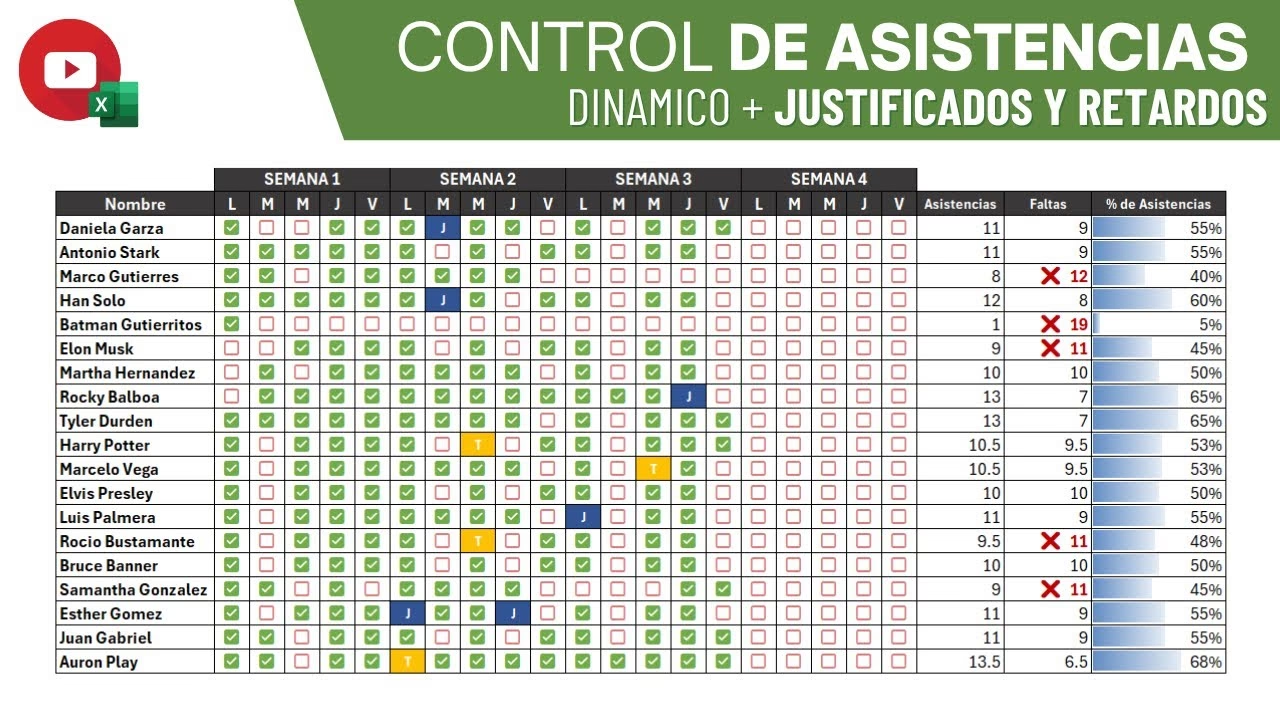
Excel es una herramienta fundamental en la gestión de datos, ya sea para organizar información, realizar cálculos complejos o preparar informes detallados. Dos de las tareas más comunes y a menudo cruciales en el uso diario de esta hoja de cálculo son el cálculo de promedios, especialmente en contextos como la asistencia, y la impresión efectiva de los datos para su distribución o archivo. A menudo, el desafío no reside solo en ingresar la información, sino en presentarla de manera clara y profesional. Esta guía exhaustiva te llevará a través de los pasos esenciales y las mejores prácticas para dominar estas funciones, asegurando que tus hojas de cálculo no solo sean precisas, sino también perfectamente presentables.
Desde simples promedios hasta configuraciones de impresión avanzadas, exploraremos cómo maximizar la utilidad de Excel. Prepárate para transformar tus datos en información comprensible y tus hojas de cálculo en documentos listos para cualquier presentación.
- Calculando el Promedio de Asistencia en Excel: Más Allá de la Suma Simple
- Dominando la Impresión de Listas y Hojas de Cálculo en Excel
- Configuración Avanzada de Impresión: Áreas, Filas Ocultas y Tablas
- Consejos Esenciales para una Impresión Perfecta en Excel
- Tabla Comparativa: Opciones Clave de Impresión en Excel
- Preguntas Frecuentes sobre Excel: Promedios e Impresión
- ¿Cómo puedo asegurarme de que mi impresión de Excel se vea bien en papel?
- ¿Se imprimen las filas y columnas ocultas en Excel?
- ¿Cuál es la diferencia entre imprimir desde Excel de escritorio y Excel para la Web?
- ¿Cómo puedo imprimir solo una parte específica de mi hoja de cálculo?
- ¿Por qué mi impresión de Excel se ve diferente en otra impresora?
- ¿Es posible imprimir varias hojas de un libro a la vez sin ir una por una?
Calculando el Promedio de Asistencia en Excel: Más Allá de la Suma Simple
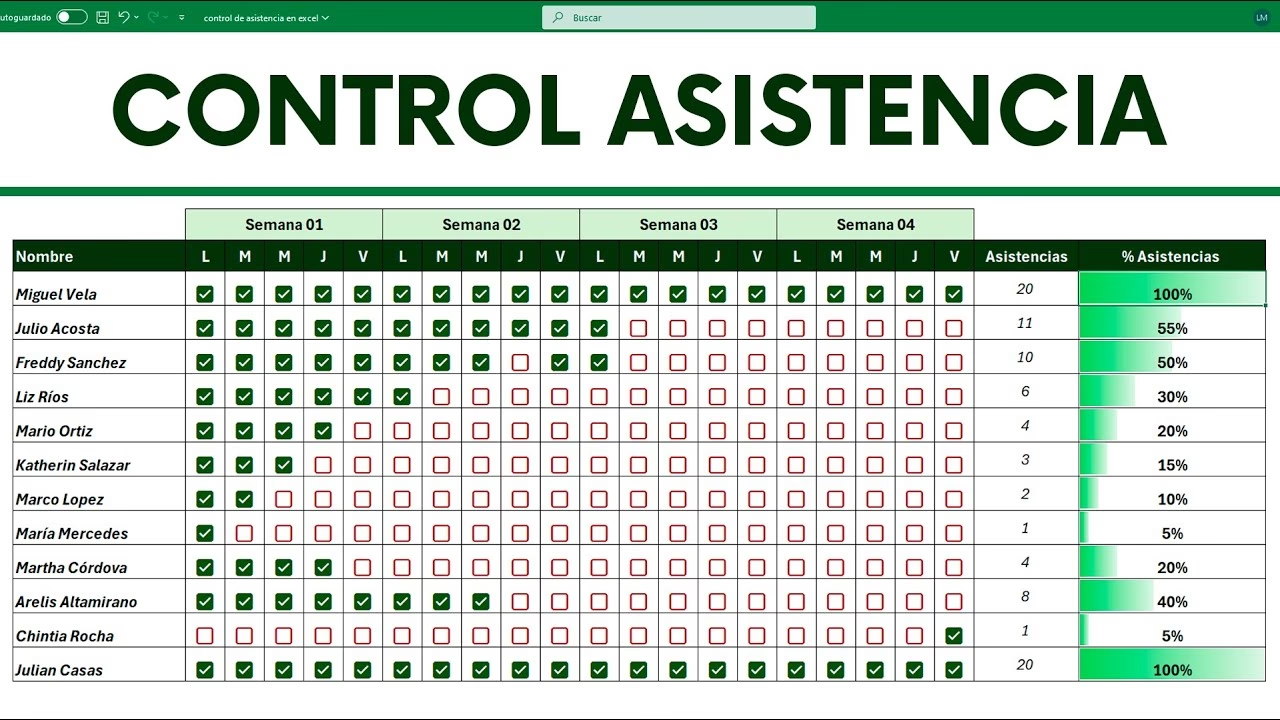
Calcular promedios en Excel es una habilidad básica, pero crucial, especialmente cuando se trata de datos como la asistencia. Excel ofrece una variedad de funciones que van más allá de una simple media aritmética, permitiéndote adaptar el cálculo a tus necesidades específicas. Entender estas funciones te dará la flexibilidad para analizar tus datos con mayor profundidad.
Promedio Simple con la Función PROMEDIO
La forma más directa de calcular un promedio es utilizando la función PROMEDIO (AVERAGE en inglés). Esta función suma todos los números en un rango especificado y luego divide el resultado por la cantidad de celdas que contienen números, ignorando las celdas vacías o con texto.
Cómo usarla: Simplemente selecciona la celda donde deseas el resultado y escribe =PROMEDIO(rangodeceldas). Por ejemplo, para promediar la asistencia de una semana de la celda B2 a la B6, usarías =PROMEDIO(B2:B6). Esta función es ideal para obtener una visión rápida de la tendencia general de asistencia.
Promedio Condicional con PROMEDIO.SI y PROMEDIO.SI.CONJUNTO
En escenarios donde necesitas excluir ciertos valores o calcular un promedio basado en criterios específicos (por ejemplo, el promedio de asistencia solo para estudiantes que llegaron a tiempo), las funciones PROMEDIO.SI (AVERAGEIF) y PROMEDIO.SI.CONJUNTO (AVERAGEIFS) son increíblemente útiles.
- PROMEDIO.SI: Permite promediar celdas que cumplen con una única condición. Su sintaxis es
=PROMEDIO.SI(rangocriterio, criterio, [rangopromedio]). Por ejemplo, para promediar la asistencia solo de aquellos días en que fue mayor a 20 personas, usarías=PROMEDIO.SI(B2:B10, ">20"). - PROMEDIO.SI.CONJUNTO: Para situaciones con múltiples criterios (por ejemplo, promedio de asistencia de estudiantes de cierta clase que llegaron temprano), esta función es indispensable. Su sintaxis es
=PROMEDIO.SI.CONJUNTO(rangopromedio, rangocriterio1, criterio1, [rangocriterio2, criterio2], ...).
Promedio Ponderado para una Evaluación Más Precisa
En ocasiones, no todos los datos tienen la misma importancia. Un promedio ponderado asigna un "peso" diferente a cada valor. Aunque no existe una función directa de promedio ponderado en Excel, puedes lograrlo usando una combinación de SUMAPRODUCTO y SUMA.
Fórmula:=SUMAPRODUCTO(rangovalores, rangopesos) / SUMA(rangopesos). Imagina que tienes días con diferentes números de horas de clase; la asistencia de un día con más horas debería tener un mayor peso en el promedio general.
Al dominar estas funciones, puedes obtener una comprensión mucho más profunda de tus datos de asistencia, yendo más allá de un simple número para revelar patrones y tendencias significativas.
Dominando la Impresión de Listas y Hojas de Cálculo en Excel
Imprimir una lista de asistencia o cualquier otra hoja de cálculo en Excel puede parecer sencillo, pero la realidad es que a menudo surgen desafíos como el recorte de datos, el espaciado incorrecto o la impresión de información no deseada. Excel ofrece una gran cantidad de opciones para asegurar que lo que ves en pantalla sea exactamente lo que obtienes en papel. La clave está en conocer y utilizar estas herramientas a tu favor.
El Proceso Básico de Impresión
El punto de partida para cualquier impresión en Excel es el menú "Archivo".
- Selecciona tu Hoja de Cálculo: Antes de imprimir, asegúrate de que la hoja de cálculo activa sea la que deseas imprimir. Si tienes varias hojas, deberás ir a cada una seleccionando su pestaña.
- Accede a la Opción de Impresión: Haz clic en
Archivoy luego seleccionaImprimir. Esto te abrirá la vista previa de impresión y las opciones de configuración. - Selecciona la Impresora: En la sección "Impresora", elige la impresora a la que deseas enviar el documento. Si necesitas un archivo digital, puedes seleccionar "Imprimir a archivo" o "Microsoft Print to PDF" (o similar) para guardarlo como PDF.
Opciones de Impresión Esenciales
La sección "Configuración" es donde resides el verdadero control sobre tu impresión. Aquí puedes definir exactamente qué y cómo se imprimirá.
- Imprimir Hojas Activas: Esta es la opción predeterminada y solo imprimirá la hoja o las hojas que tengas seleccionadas actualmente. Si tienes varias hojas activas (manteniendo presionada la tecla CTRL y haciendo clic en los nombres de las pestañas), se imprimirán todas.
- Imprimir Libro Completo: Si deseas una copia física de todo tu proyecto de Excel, esta opción imprimirá todas las hojas del libro, incluyendo aquellas que puedan estar ocultas si las has hecho visibles previamente.
- Imprimir Selección: Esta es una de las opciones más útiles para imprimir partes específicas de una hoja. Primero, selecciona el rango de celdas que deseas imprimir en tu hoja de cálculo. Luego, en la vista previa de impresión, selecciona esta opción. Es ideal para extraer y presentar solo los datos relevantes sin el resto de la hoja.
- Imprimir Tabla Seleccionada: Si tu hoja de cálculo contiene una o varias tablas de Excel (formato de tabla, no solo un rango con bordes), puedes seleccionar una celda dentro de la tabla y luego elegir esta opción. Es excelente para imprimir informes estructurados.
Importante: Si tu hoja de cálculo tiene "áreas de impresión definidas", Excel solo imprimirá esas áreas de forma predeterminada. Si no deseas esto, selecciona "Omitir área de impresión" en las opciones. Puedes definir o borrar un área de impresión yendo a Diseño de página > Área de impresión.
Configuración Avanzada de Impresión: Áreas, Filas Ocultas y Tablas
Más allá de las opciones básicas, Excel te permite afinar la impresión para adaptarse a escenarios más complejos, como la gestión de datos ocultos o la impresión de tablas específicas.
Manejo de Filas y Columnas Ocultas
Un aspecto crucial a recordar es que, por diseño, las filas y columnas ocultas en Excel no se imprimirán. Si necesitas que aparezcan en tu documento impreso, deberás mostrarlas antes de enviar a imprimir.
Cómo mostrar filas/columnas ocultas:
- Identifica las filas o columnas ocultas. Se reconocen por la ausencia de etiquetas de encabezado o por líneas dobles en los encabezados (por ejemplo, si faltan las etiquetas de fila 3, 4 y 5 entre la 2 y la 6).
- Selecciona el rango de encabezados que rodean las filas o columnas ocultas (por ejemplo, si las filas 3 y 6 están ocultas, selecciona los encabezados de fila 2 y 7).
- Haz clic derecho sobre la selección y elige
Mostrar filas(oMostrar columnassi es el caso). - Una vez visibles, selecciona
Archivo > Imprimiry en las opciones de impresión, asegúrate de que está seleccionada toda la hoja y procede a imprimir.
Cambiar un Área de Impresión Seleccionada
A veces, has definido un área de impresión y necesitas modificarla o previsualizarla antes de imprimir. En Excel para la Web, el proceso es muy intuitivo:
- En la hoja de cálculo, haz clic y arrastra para seleccionar las celdas que deseas imprimir.
- Ve a
Archivo > Imprimir > Imprimir. - En "Opciones de impresión", selecciona
Selección actual. - La vista previa te mostrará lo que se imprimirá. Si estás satisfecho, selecciona
Imprimir. Si no, cierra la vista previa y ajusta tu selección.
Imprimir una Tabla con Precisión
Las tablas en Excel son entidades estructuradas y a menudo se desean imprimir por separado del resto de la hoja. Es posible imprimir una tabla en Excel para la Web si tiene menos de 10,000 celdas. Para tablas más grandes, se recomienda usar la aplicación de escritorio de Excel.
- Para seleccionar todas las celdas de la tabla, haz clic en la primera celda y, manteniendo presionada la tecla Shift, haz clic en la última celda de la tabla. Esto seleccionará todo el rango de la tabla.
- Ve a
Archivo > Imprimir > Imprimir. - Asegúrate de que
Selección actualesté seleccionada en las opciones de impresión. - Previsualiza y, si es correcto, haz clic en
Imprimir.
Para una mayor claridad, puede ser muy útil imprimir tu tabla con las líneas de cuadrícula visibles. Esto ayuda a que los datos, las filas y las columnas destaquen mejor en la copia impresa.
Consejos Esenciales para una Impresión Perfecta en Excel
Lograr una impresión óptima en Excel va más allá de solo seleccionar un rango. Considerar estos consejos te ayudará a evitar sorpresas desagradables y a obtener resultados profesionales.
- Vista Previa de Impresión: Siempre, siempre, siempre utiliza la vista previa de impresión antes de enviar tu documento a la impresora. Esto te permite ver exactamente cómo se verá la hoja en papel, identificar posibles cortes de información, ajustar márgenes o la orientación (vertical/horizontal) si es necesario. Es tu mejor amigo para evitar desperdicio de papel y tinta.
- Líneas de Cuadrícula y Encabezados: Por defecto, las líneas de cuadrícula de Excel no se imprimen. Si deseas que tus tablas o datos se vean más organizados en papel, puedes activarlas en la configuración de impresión. De igual manera, puedes optar por imprimir los encabezados de fila y columna (A, B, C... y 1, 2, 3...) para facilitar la referencia en documentos grandes.
- Ajustar Escala: Si tu hoja de cálculo es demasiado ancha o larga para una sola página, puedes usar la opción "Ajustar hoja en una página" o "Ajustar todas las columnas en una página" en la configuración de diseño de página (
Diseño de página > Ajustar área de impresión). Esto escalará automáticamente el contenido para que quepa. - Formato y Colores: Ten precaución con los formatos de color o sombreado de celdas. Lo que se ve vibrante en pantalla puede resultar ilegible o muy oscuro al imprimirse en una impresora en blanco y negro. Si tu documento será impreso mayormente en monocromo, considera usar tonos de gris o bordes para diferenciar secciones en lugar de rellenos de color intensos.
- Diferencias entre Excel de Escritorio y Excel para la Web: Es vital recordar que Excel para la Web (la versión en el navegador) ofrece opciones de impresión más limitadas que la aplicación de escritorio de Excel. Si necesitas control total sobre el diseño, márgenes personalizados, saltos de página manuales, impresión de varias áreas no contiguas o configuraciones de impresión más complejas, es recomendable abrir el archivo en la aplicación de escritorio de Excel y desde allí gestionar la impresión.
- Saltos de Página: Excel inserta automáticamente saltos de página para dividir tu hoja en páginas imprimibles. Puedes ver y ajustar estos saltos de página en la vista de "Vista previa de salto de página" (
Vista > Vista previa de salto de página). Esto te permite mover los saltos de página manuales para asegurar que los datos no se corten en lugares inconvenientes.
Al prestar atención a estos detalles, transformarás tus datos de Excel en documentos impresos que son no solo informativos, sino también visualmente agradables y fáciles de leer.
Tabla Comparativa: Opciones Clave de Impresión en Excel
| Opción de Impresión | Descripción | Cuándo Usarla | Consideraciones Adicionales |
|---|---|---|---|
| Imprimir Hojas Activas | Imprime solo las hojas visibles seleccionadas en el libro. | Para imprimir una o varias hojas específicas de tu archivo. | Si hay varias hojas seleccionadas (Ctrl + clic), se imprimirán todas. |
| Imprimir Libro Completo | Imprime todas las hojas del libro de trabajo, incluyendo las ocultas si se han mostrado previamente. | Cuando necesitas una copia física de todo el proyecto de Excel. | Puede generar muchas páginas; asegúrate de revisar la vista previa. |
| Imprimir Selección | Imprime únicamente el rango de celdas que hayas seleccionado manualmente en la hoja. | Ideal para extraer datos específicos, un gráfico o una parte de una tabla. | Asegúrate de que la selección sea precisa para evitar cortes. |
| Imprimir Tabla Seleccionada | Imprime solo una tabla de datos específica (formato de tabla de Excel). | Si tu hoja contiene varias tablas y solo necesitas imprimir una en particular. | Requiere que hayas formateado el rango como una "Tabla" en Excel. |
| Imprimir a Archivo / PDF | En lugar de enviar a una impresora física, guarda la salida como un archivo (ej. PDF, XPS). | Para compartir el documento digitalmente o archivarlo en un formato universal. | El formato PDF es ampliamente compatible y mantiene el diseño. |
Preguntas Frecuentes sobre Excel: Promedios e Impresión
¿Cómo puedo asegurarme de que mi impresión de Excel se vea bien en papel?
La clave es utilizar la vista previa de impresión (Archivo > Imprimir) antes de imprimir. Allí puedes ajustar márgenes, orientación (vertical/horizontal), escala para que todo quepa en una página, y decidir si imprimir líneas de cuadrícula o encabezados de fila/columna. Asegúrate también de que no haya filas o columnas ocultas que desees que aparezcan.
¿Se imprimen las filas y columnas ocultas en Excel?
No, por defecto, las filas y columnas ocultas no se imprimen en Excel. Si deseas que aparezcan en tu documento impreso, deberás mostrarlas antes de enviar la hoja a la impresora. Puedes hacerlo seleccionando las celdas circundantes, haciendo clic derecho y eligiendo "Mostrar".
¿Cuál es la diferencia entre imprimir desde Excel de escritorio y Excel para la Web?
La aplicación de escritorio de Excel ofrece muchas más opciones y control sobre la impresión que Excel para la Web. Por ejemplo, en el escritorio puedes establecer saltos de página manuales, imprimir varias áreas no contiguas, configurar encabezados y pies de página avanzados, y tener un control más fino sobre la escala y la calidad de impresión. Excel para la Web es más básica y se centra en la impresión de rangos o la hoja completa.
¿Cómo puedo imprimir solo una parte específica de mi hoja de cálculo?
Tienes dos opciones principales: la más común es seleccionar el rango de celdas que deseas imprimir antes de ir a Archivo > Imprimir, y luego elegir la opción "Imprimir Selección". La otra es definir un "Área de Impresión" (en Diseño de página > Área de impresión), lo que le dice a Excel que solo imprima esa zona específica cada vez que envíes el documento a imprimir.
¿Por qué mi impresión de Excel se ve diferente en otra impresora?
Esto puede deberse a varios factores: los controladores de impresora pueden interpretar las fuentes y el diseño de manera diferente; las configuraciones predeterminadas de la nueva impresora (márgenes, escala) pueden variar; y las fuentes utilizadas en el documento pueden no estar instaladas en el sistema conectado a la nueva impresora, lo que provoca una sustitución de fuentes. Es recomendable guardar el archivo como PDF antes de imprimir en una impresora desconocida para asegurar la fidelidad del diseño.
¿Es posible imprimir varias hojas de un libro a la vez sin ir una por una?
Sí, puedes hacerlo de dos maneras: 1) Seleccionando varias hojas antes de imprimir: Mantén presionada la tecla CTRL y haz clic en las pestañas de las hojas que deseas imprimir. Luego ve a Archivo > Imprimir y elige "Imprimir Hojas Activas". 2) Eligiendo la opción "Imprimir Libro Completo" en la configuración de impresión, lo que imprimirá todas las hojas de tu archivo.
Si quieres conocer otros artículos parecidos a Dominando la Impresión y el Promedio en Excel puedes visitar la categoría Metáforas.